Notice
Recent Posts
Recent Comments
Link
| 일 | 월 | 화 | 수 | 목 | 금 | 토 |
|---|---|---|---|---|---|---|
| 1 | 2 | |||||
| 3 | 4 | 5 | 6 | 7 | 8 | 9 |
| 10 | 11 | 12 | 13 | 14 | 15 | 16 |
| 17 | 18 | 19 | 20 | 21 | 22 | 23 |
| 24 | 25 | 26 | 27 | 28 | 29 | 30 |
| 31 |
Tags
- 숨겨진명작애니메이션
- 애니메이션명작
- 나만이없는거리
- 검색광고마케터1급공부방법
- ownedmedia
- 애니메이션추천
- ppt로카드뉴스만드는방법
- PPT꿀팁
- 카드뉴스만들기
- 인스타그램카드뉴스만들기
- 범죄애니메이션
- ppt로카드뉴스만들기
- 아이폰패닉풀현상
- 검색광고마케터합격
- 후유증애니메이션
- 패닉풀현상무상수리
- earnedmedia
- 추리애니메이션추천
- POE미디어
- 아이폰무한재부팅
- 마케터자격증
- paidmedia
- 오늘부터신령님
- 여성향애니
- 로맨스애니메이션
- 아이폰무상교체
- 트리플미디어정의
- 약속의네버랜드
- ppt이중테두리
- 검색광고마케터1급합격
Archives
- Today
- Total
둥이의 정보공유소
[PPT로 카드뉴스 만들기] 글자 테두리 추가해서 제목 강조하기 본문
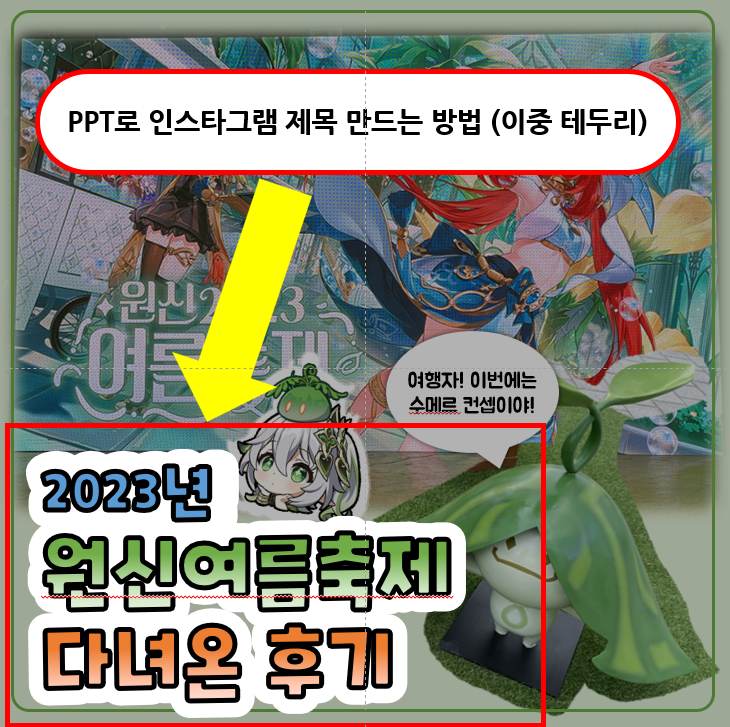
안녕하세요! 저는 요즘 PPT로 인스타그램을 통해 카드뉴스를 만들고 있어요. 인스타그램의 게시글은 처음 사진이 미리보기로 뜨기 때문에 사람들의 눈에 잘 띄게끔 만드는게 중요합니다. 그래서 대부분 게시글 제목에 여러 테두리를 입혀 강조
하는 것을 쉽게 찾아볼 수 있어요.
물론 포토샵으로 하면 편하지만 어도비 포토샵은 달마다 돈을 지불해야 하고 컴퓨터 사양도 따라가줘야 실행할 수 있는 프로그램이에요. 따라서 여러분들도 쉽게 사용할 수 있는 PPT로 만들어볼까 합니다!

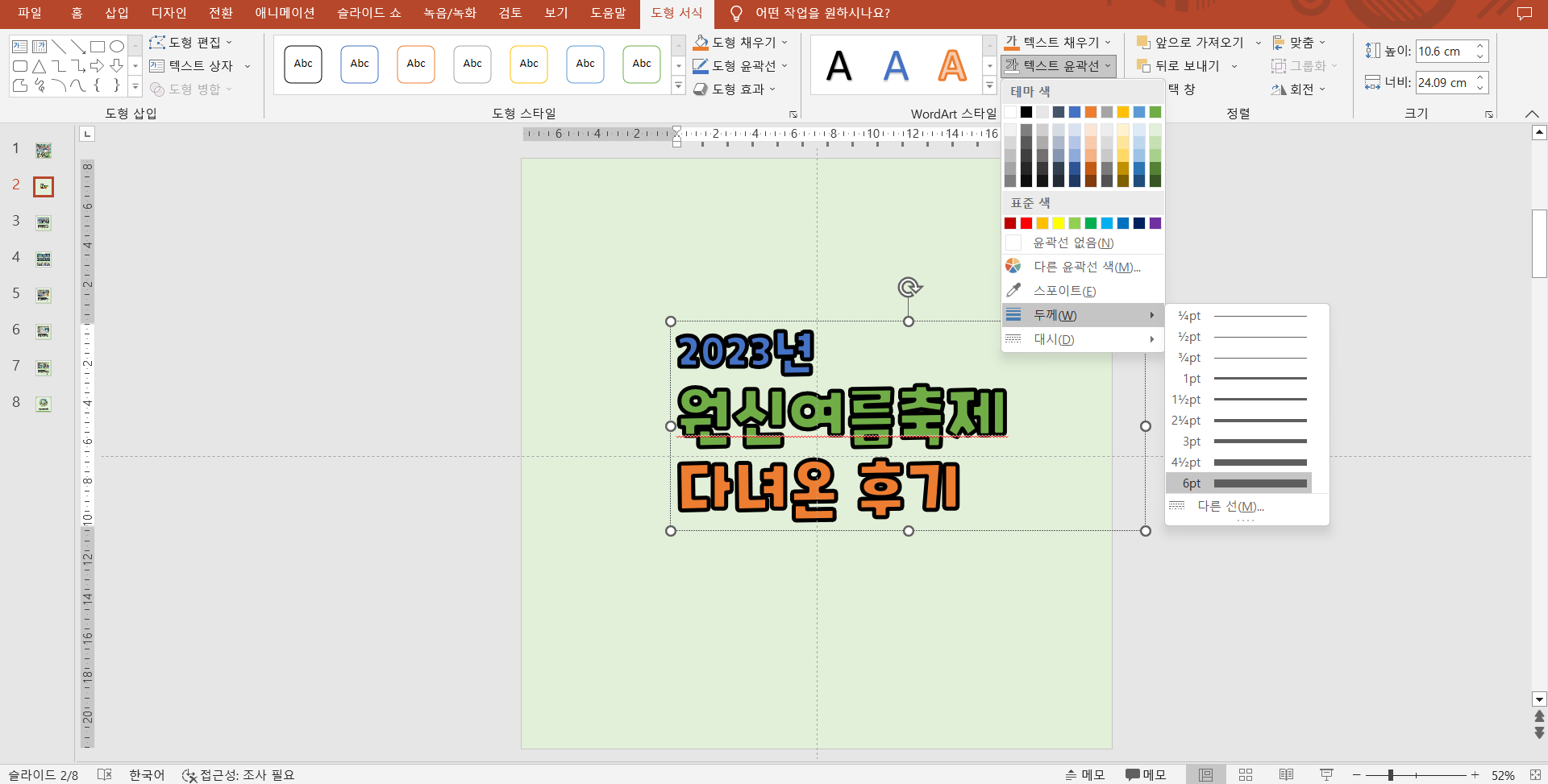
1. 원하는 글씨, 글꼴, 크기, 색깔을 설정한 후 텍스트 윤곽선 6pt로 맞추기
인스타그램 제목은 한 줄로 쓰기 보다는 눈에 띄게 글씨를 크게 해서 줄을 나눠주는게 중요한 것 같아요. 저는 참고로 줄별로 색깔도 다르게 했습니다!
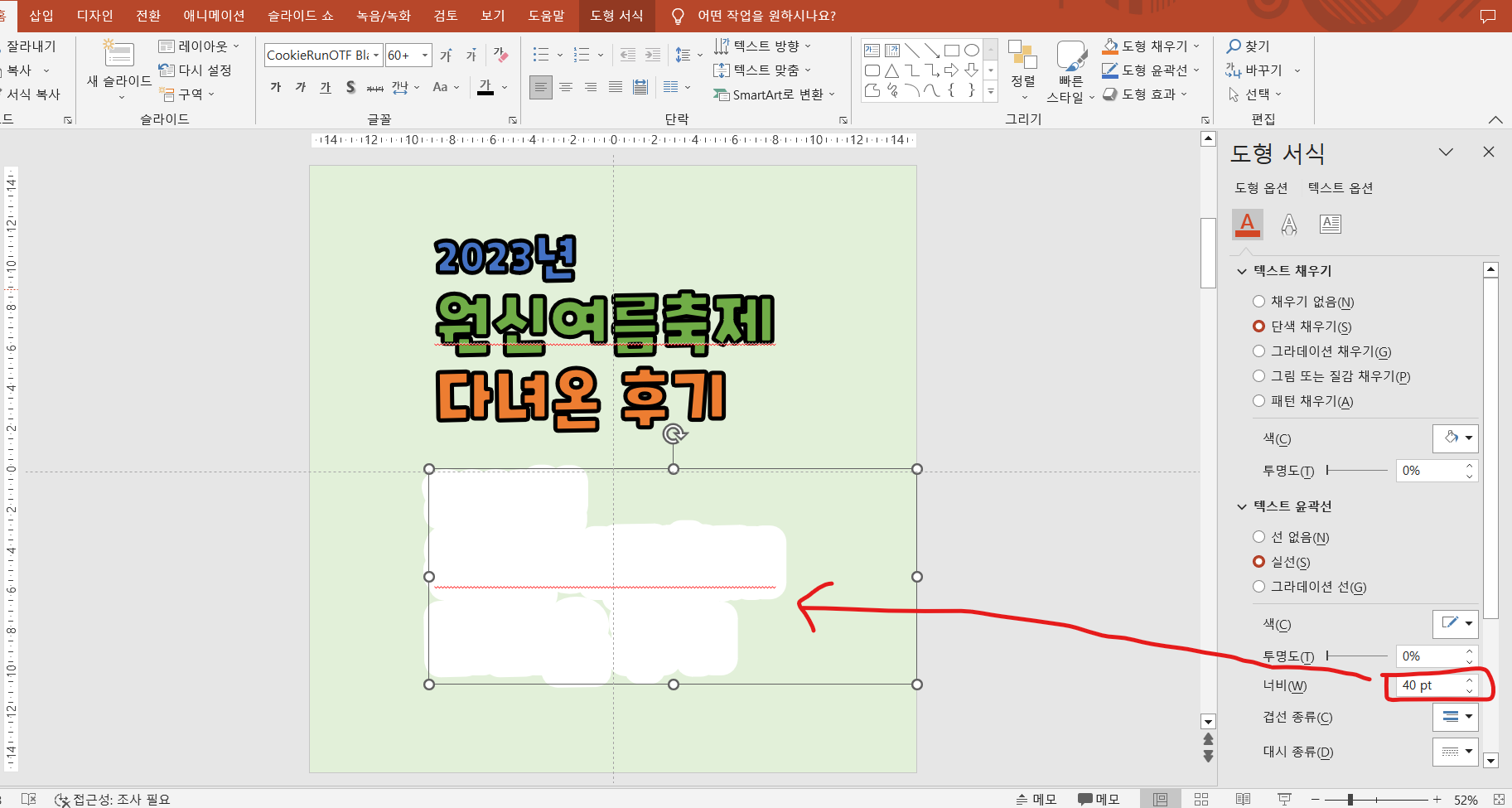
2. 글씨를 복사 해준 후 텍스트 채우기, 텍스트 윤곽선 모두 흰색으로 바꾸기
ctrl+c, ctrl+v 하셔서 복사된 글씨를 선택 후 텍스트 채우기와 텍스트 윤곽선을 흰색으로 채워주세요!
흰색이 싫으신 분들은 원하는 색상으로 텍스트와 윤곽선 색상을 맞춰서 바꾸시면 됩니다.

3. 복사된 흰색 텍스트 윤곽선의 너비를 40 포인트로 키우기
텍스트 윤곽선을 클릭한 뒤 40pt 정도 키워주세요!
키우시면 글자가 엄청 두꺼워 지는 걸 확인하실 수 있습니다.
4. 흰색 글씨위에 기존에 써둔 글씨 올려서 잘 조정해주면 완성!
글씨 크기를 더 키우고 싶으면 흰색 배경 글씨의 외곽선을 키우시면 되고
반대로 줄이고 싶으시면 외곽선을 줄이셔서원하는 스타일 대로 만드시면 됩니다!

도움이 되셨으면 댓글이나 좋아요 한번씩 부탁드릴게요! 감사합니다!
반응형